ノンバトルキーワード判定機とゴーストキーワードバスター、 どちらもライバルチェックをする場合は「DataForSEO」に登録する必要があります。
やることは、DataForSEOに登録して、次の2つを確認することだけです。
- 登録に使ったメールアドレス
- API password(エーピーアイ・パスワード)
この2つをツールの画面に入力すれば、すぐ動きます。
STEP 1DataForSEOに登録する
1. 登録の入口を開く
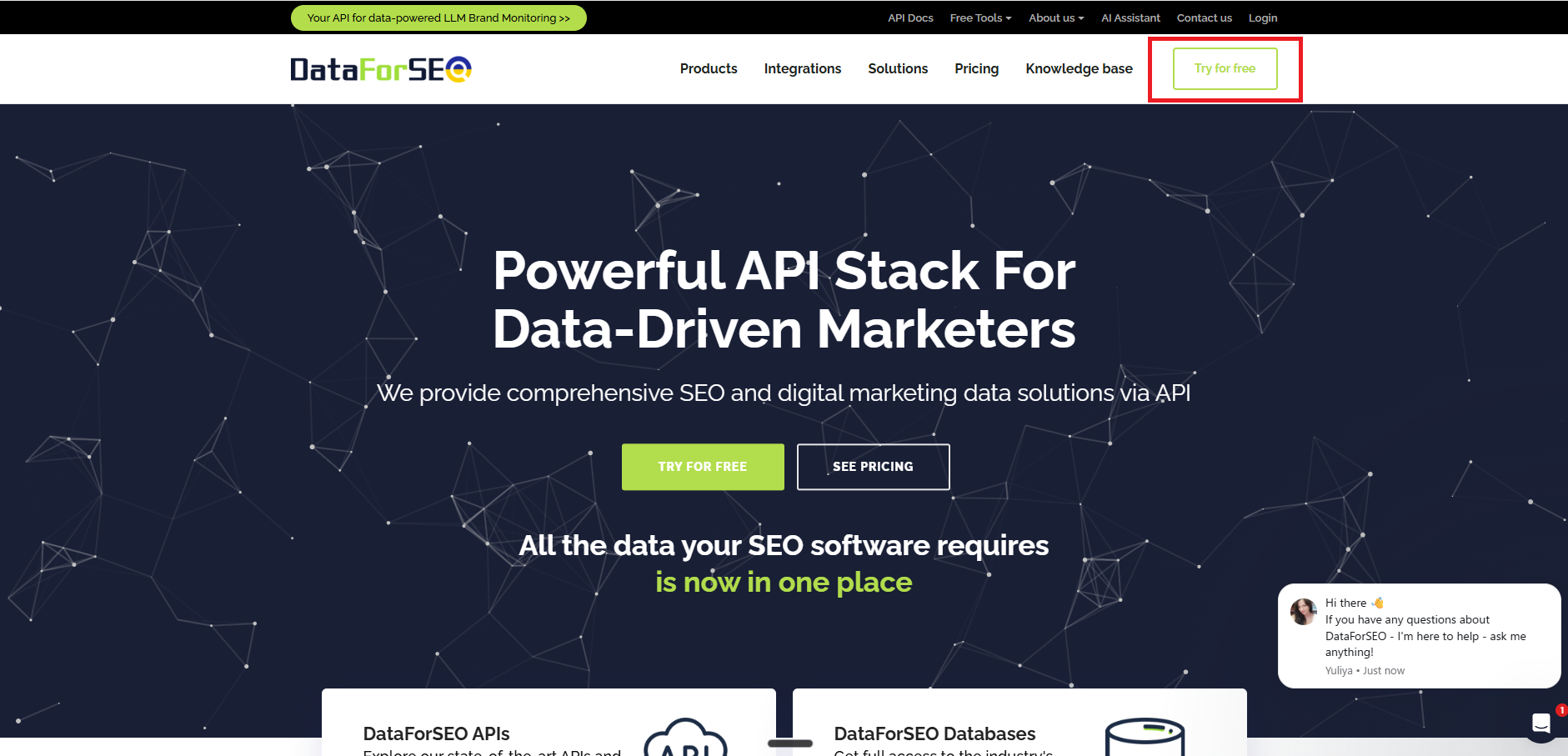
https://dataforseo.com を開いて、赤い枠のところ(画面の右上の Try for free)を押してください。
2. 必要事項を入れて登録する
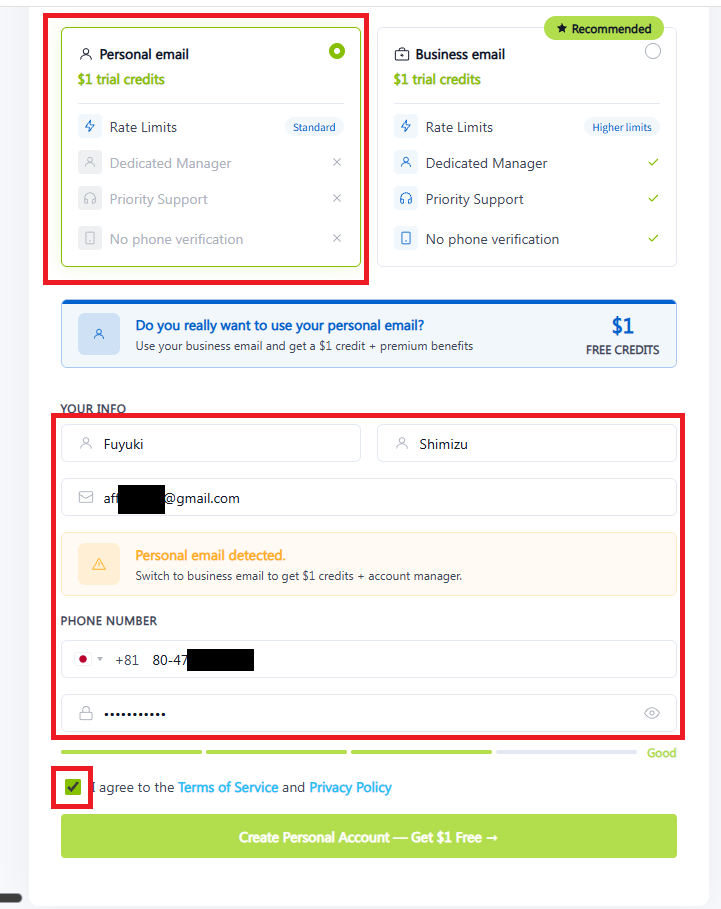
赤い枠のところを、上から順に埋めていきます。
- 左の Personal email を選ぶ
- First Name(下の名前)/ Last Name(名字)
- Personal Email(メールアドレス)… Gmail や Yahoo!メールで大丈夫です
- PHONE NUMBER(電話番号)… 下をご覧ください
- Password(パスワード)
- ✕
08012345678 - ○
8012345678
左の +81 が「日本」を表しているので、そのあとの 0 は要りません。
正しく入ると 80-1234-5678 のように区切り線が入ります。
最後に I agree to the Terms of Service and Privacy Policy (利用のきまりに同意します)にチェックを入れて、 Create Personal Account — Get $1 Free を押します。
STEP 2メールアドレスの確認をすませる
3. 届いたメールのボタンを押す
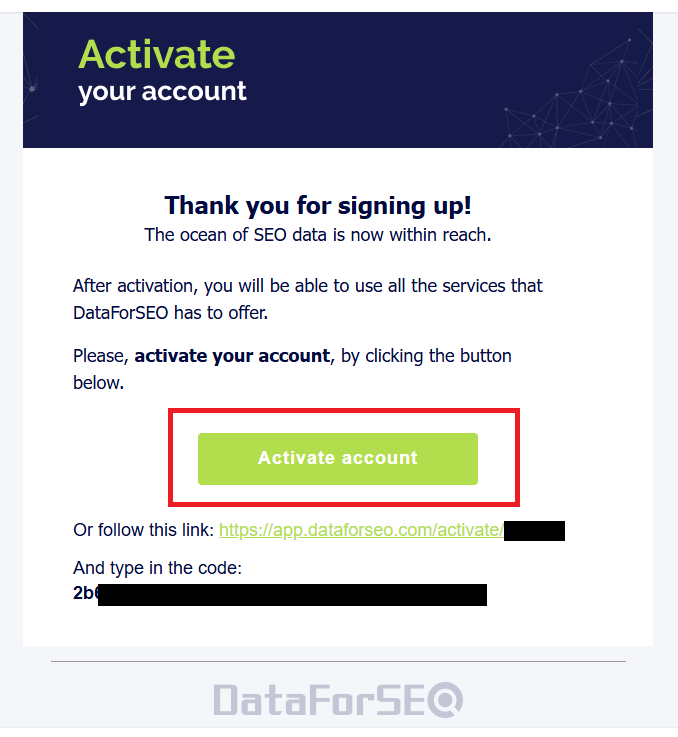
登録すると 「Activate your account」 という件名のメールが届きます。 中の緑のボタン Activate account を押してください。
ボタンが効かないときは、メールの下のほうにある「Or follow this link」を開き、 その下の文字の並び(コード)を入力してください。
電話番号の確認を求められた場合も、画面の案内にそのまま従ってください。
4. これが届けば完了です
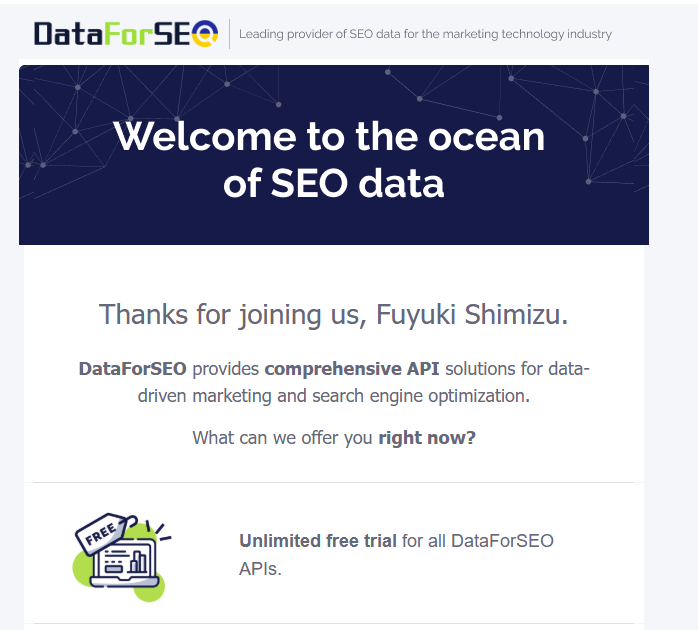
ボタンを押すと、続けて2通目のメールが届きます。
- 帯の文字:Welcome to the ocean of SEO data
- 本文の書き出し:Thanks for joining us,(あなたの名前)
これが届いたら準備は終わりです。
STEP 3API password を確認する
5. API Access を開く
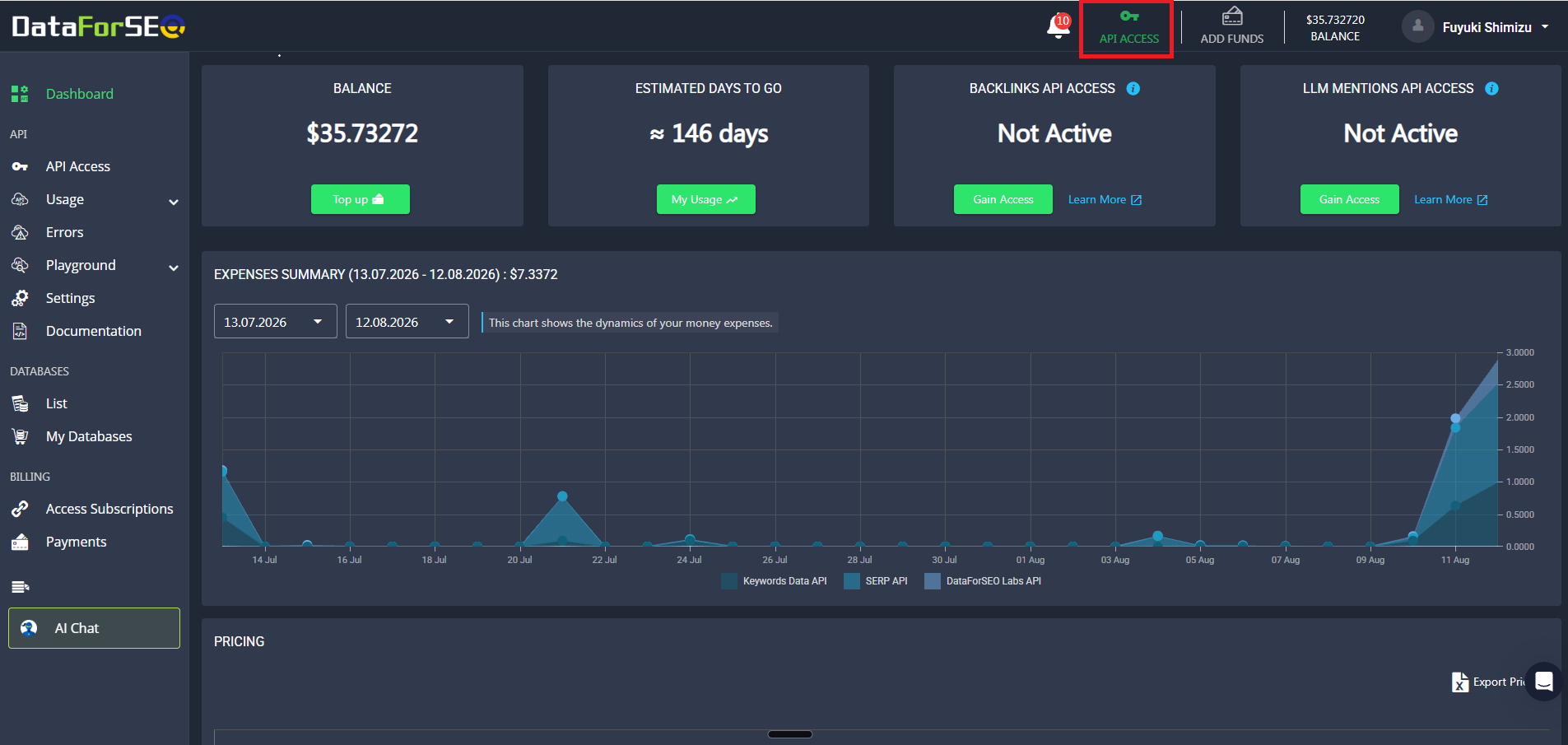
ログインしたら、左のメニューにある API Access を押してください。 (画面のいちばん上の API ACCESS からでも同じところへ行けます)
6. メールアドレスと API password を写す
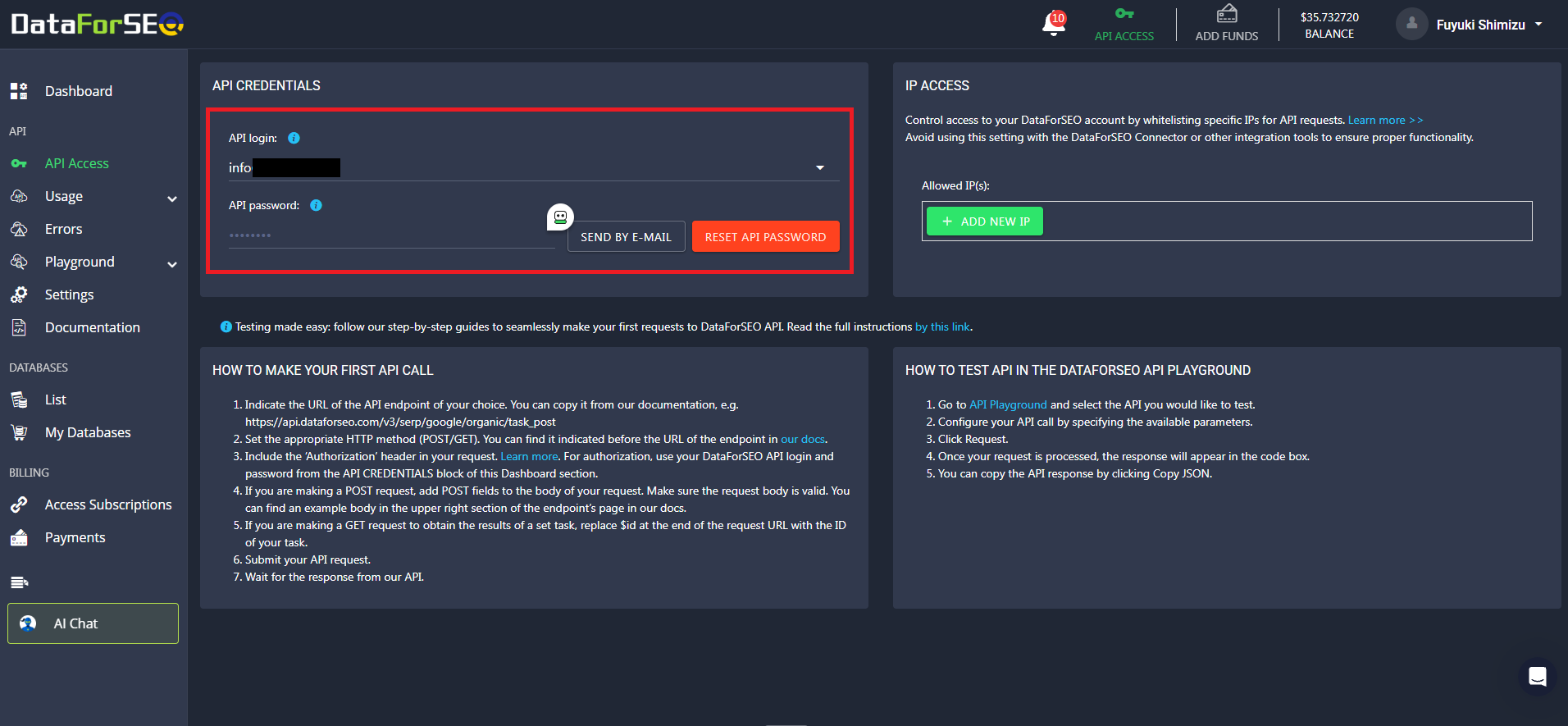
画面の左上に API CREDENTIALS があります。ここに必要なものが2つ並んでいます。
API login
表示されているメールアドレスを、そのままコピーしてください。
API password
いま見えているうちに、必ずコピーして手元に控えておいてください。
登録から24時間を過ぎると、点々(••••••••)に変わって読めなくなります。
もし隠れてしまっても、右の SEND BY E-MAIL を押せば、 登録したメールアドレス宛に届きます。
押すと API password が新しいものに作り直され、ツールが動かなくなります。
STEP 4お金を入れる(任意)
お試し分が1ドル入っています
登録した時点で、お試し分として1ドル(およそ150円)が入っています。 このままツールは動きます。
お試し分の1ドルで、およそ280キーワード調べられる計算です。 まずはこの範囲で試してみてください。
「上記は為替1ドル150円で計算したものです」
お試し分を使い切ったあとも続けたい場合は、 下の手順に沿ってデポジットをしておいてください。
ただし、入金は最低 50ドルからとなります。
「500円だけ足す」という入れ方はできません。
手順
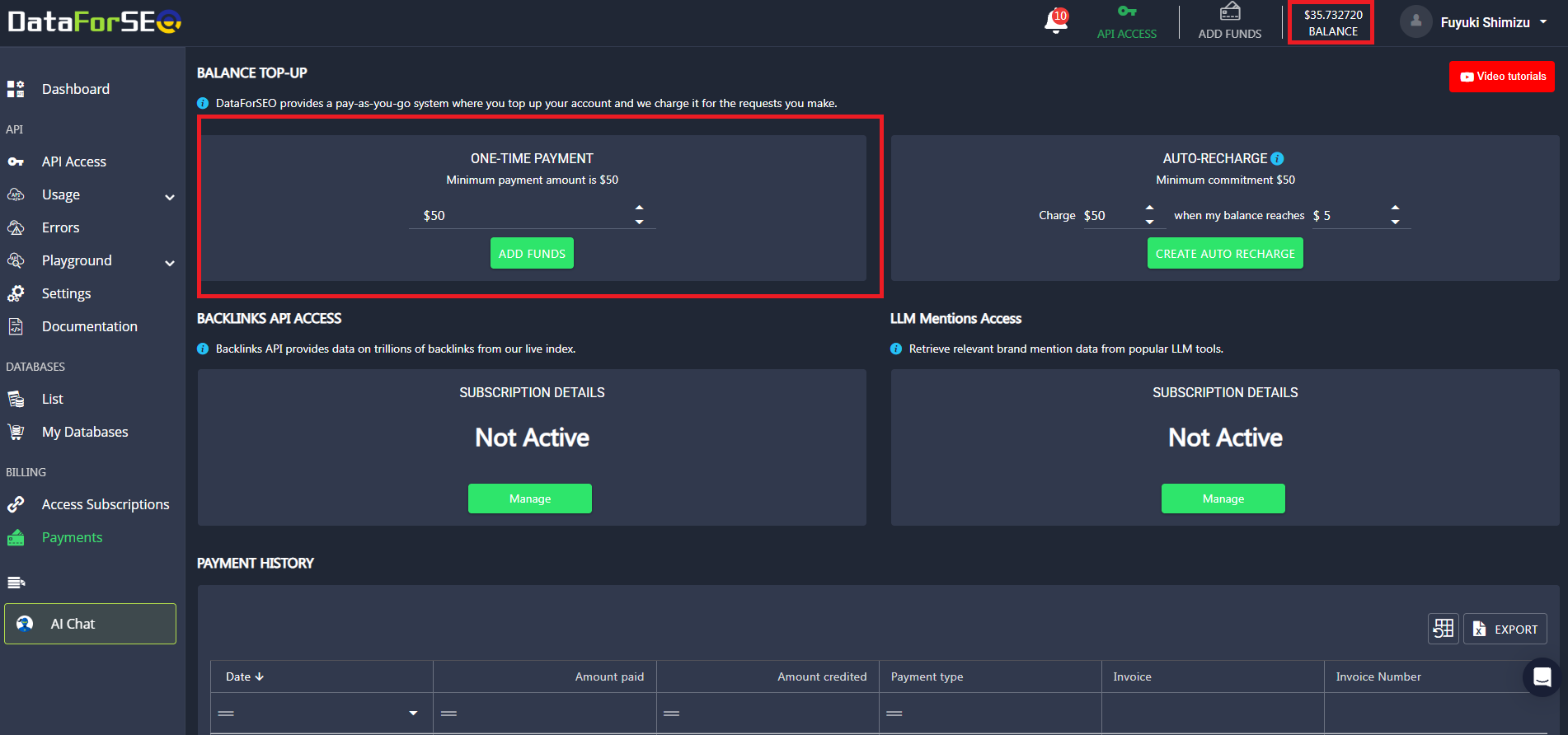
1. 画面のいちばん上の ADD FUNDS を押します
左のメニューの Payments からでも同じところへ行けます。
2. BALANCE TOP-UP という画面が開きます
ここで支払いのしかたが左右に2つ並びます。
そのつど自分で入れます。使い切ったら、また入れに来る形です。
残高が決めた額まで減ったら、自動でカードから引き落として足します。
どちらでも構いません。 残りを気にせず使いたい方は右、 使った分だけ自分で管理したい方は左が向いています。
右を選ぶ場合は、いくらまで減ったら、いくら足すかを決めます。 はじめから「残高が $5 まで減ったら $50 足す」が入っています。
ここでは、左で進める場合の手順を書きます。
3. 左側に金額を入れます
はじめから $50 が入っています。そのままで大丈夫です。 50ドルより少ない金額は指定できません。
4. 左側の緑の ADD FUNDS ボタンを押します
5. 支払いのページに切り替わります
支払い方法を選んで、支払いを済ませてください。使えるのは次のとおりです。
- クレジットカード・デビットカード
- PayPal(ペイパル)
- Amazon Pay(アマゾンペイ)
- 銀行振込
6. 残高が増えていれば完了です
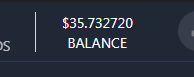
画面のいちばん上に BALANCE があります。 ここに、入れた分が足された数字が出ていれば完了です。 50ドル入れたなら、その分だけ増えています。
STEP 5ツールに入力する
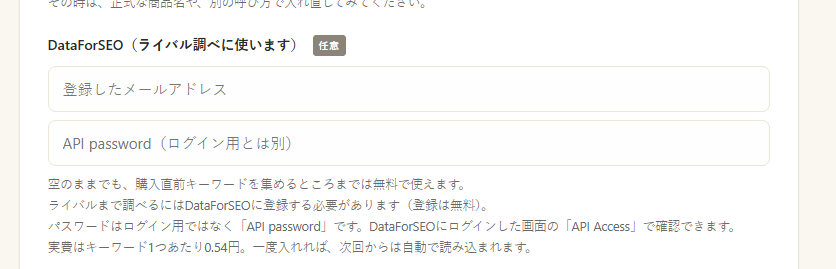
判定機もゴーストも、画面の下のほうに DataForSEO(ライバル調べに使います) と書かれた場所があります。 入れる場所も、欄の並びも、どちらのツールでもまったく同じです。
- 上の欄 …
API Accessの画面に出ていたメールアドレス - 下の欄 … API password(ログイン用のパスワードではありません)
一度入れれば、次からは要りません
入力した内容は覚えられます。次に開いたときは、自動で読み込まれます。 毎回入力する必要はありません。
ただし、判定機とゴーストは別のページです。 両方お使いになる場合は、それぞれに同じものを入力してください。
空のままでも使えます
この欄には 任意 と書かれています。つまり必ずしも要りません。
空のままでも、ライバルを調べる手前までは使えます。 判定機もゴーストも、DataForSEOが要るのは ライバルを調べるところからです。
ライバル調べにかかるのは、キーワード1つあたり 0.54円 です。
「上記は為替1ドル150円で計算したものです」
- 英語のエラーが出る … 認証(STEP 2)が終わっているかご確認ください
- 調べても結果が出ない … 登録した直後はよくあります。少し時間を置いてもう一度お試しください
- パスワードが合わないと言われる … ログイン用のパスワードを入れていないかご確認ください
- API password が点々で読めない … 登録から24時間を過ぎています。下の SEND BY E-MAIL を押すと、登録したメールアドレス宛に届きます
